
こんにちは、ねっきー🔍調査系おじさんです。
レポートや論文を書くとき、「信頼できる情報源から必要な文献を見つけたい」と思ったことはありませんか?
そんなとき役立つのが、Google Scholar(グーグルスカラー) です。
Googleが提供するこのサービスは、学術論文や学会発表、学術書など、幅広い学術資料を手軽に検索できる便利なツール。しかし、なんとなく使っているだけでは「本当に必要な論文」にたどり着けないこともあります。
実は、ちょっとした設定と検索のコツを知っているだけで、探したい論文がぐっと見つけやすくなります。

この記事では、
✅ Google Scholarの基本的な仕組み
✅ 効率よく論文を探す5つのステップ
✅ 図書館リンクや文献管理ツールとの連携方法
などをわかりやすく解説します。
「使い方がよくわからない」「思ったような検索結果が出ない」という大学生や社会人の方も、この記事を読めば安心してGoogle Scholarを活用できるようになります。
それでは、一緒に学んでいきましょう!

目次
Google Scholarとは? 基本のキホン
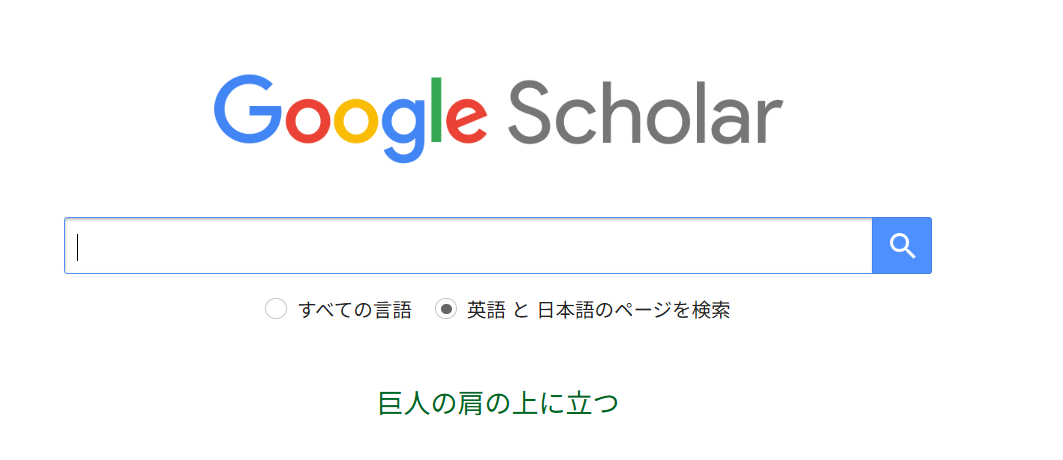
Google Scholar(グーグルスカラー) とは、Googleが提供する学術文献専用の検索サービスです。
普通のGoogle検索とは異なり、対象は以下のような「学術的な資料」に絞られています。
- 学術論文(ジャーナル論文・査読付き論文)
- 学会発表・会議録(プロシーディングス)
- 学術書・書籍の一部
- 大学の博士論文・修士論文
- 研究機関や大学のリポジトリ(オープンアクセス論文など)
\ 一般的な検索サイトとは違うポイント /
研究・学習に役立つ情報に特化
→ 学術性の高い文献をGoogle検索の感覚で探せるのが魅力です。
Google Scholarと他の文献データベースとの違い
論文を探す方法はGoogle Scholarだけではありません。
代表的なデータベースと簡単に比較してみましょう👇
| データベース名 | 主な分野 | 特徴 |
|---|---|---|
| Google Scholar | 全分野 | 学術論文・学会発表など幅広い資料を検索可能。本文も検索対象。無料。 |
| CiNii Research | 全分野(日本語中心) | 日本の論文や学会発表、研究データを中心に検索できる。 |
| Web of Science | 全分野(国際論文) | 質の高い学術誌のみ収録。被引用数・インパクトファクターなどで絞り込み可能。 |
| PubMed | 医学・生命科学 | 世界中の医学・生物系論文に特化。シソーラス(主題キーワード)検索も可能。 |
📌 Google Scholarの特徴:
- 検索対象が幅広い(本文まで検索できる)
- 無料で使える
- 被引用数も確認できる
- ただし、絞り込み条件はややシンプル(ノイズも多め)
Google Scholarのメリット・デメリット
| メリット | デメリット |
|---|---|
| 無料で使える | 検索結果にノイズ(関係ない資料)が混ざることがある |
| 幅広い分野をカバーしている | 高品質ジャーナルに絞った検索は難しい |
| 論文の本文まで検索対象になる | 大学契約のデータベースにしかない論文は見つからない場合がある |
| 被引用数や関連文献もチェックできる | 出版元や査読状況がすぐにわからないことがある |
Google scholarは無料で幅広く検索できるので使いやすいといった印象がありますが、検索範囲が広いということもあるので、どのようなテーマの論文が欲しいのか考えた上で調査するといいですね。
Google scholarを効率よく使うための初期設定
Google Scholarを最大限に活用するためには、最初の設定がとても大切です。
ここをおさえておくだけで、入手できる論文の幅が広がり、情報整理もスムーズになります。
図書館リンクを設定しよう
Google Scholarは無料で使える反面、大学が契約している電子ジャーナルへのリンクが自動では表示されません。
ですが、設定で「図書館リンク」をオンにすれば、自分の大学経由でアクセスできる論文に簡単にたどり着けるようになります。
図書館リンクの設定方法(例:東京大学)
- Google Scholarトップページ左上のメニューから「設定」をクリック
- 「図書館リンク」を選択
- 検索欄に「東京大学」と入力し検索
- 「東京大学 University of Tokyo – Full text @ UTokyo」にチェックを入れる
- 「保存」をクリック
設定すると、検索結果に「Full text @ UTokyo」と表示され、そこから本文にアクセス可能になります。
⚠️ 注意
学外からアクセスする場合は、大学の認証(ID・パスワード)が必要になることがあります。
文献取り込みリンクを設定しよう
あとで参考文献リストを作成したり、文献を整理するなら、文献管理ツールとの連携もおすすめです。
Google Scholarでは、以下の文献管理ツールへの取り込みリンクを設定できます。
| ツール名 | 特徴 |
|---|---|
| RefWorks | 学術機関向けの契約あり。大容量で安定。 |
| EndNote online | 無料版あり。メールアドレス一つで利用可能。 |
文献取り込みリンクの設定方法(例:RefWorks)
- Google Scholarトップページ → メニュー → 「設定」
- 「文献情報マネージャ」で「“RefWorks”への文献取り込みリンクを表示する」を選択
- 「保存」をクリック
これを設定しておけば、検索結果画面から直接「RefWorksに取り込む」ボタンが表示され、1クリックで文献情報を管理ツールへ登録できます。
Googleアカウントとマイライブラリの活用
Google Scholarにはマイライブラリという便利な機能があります。
検索結果で気になった論文を「☆マーク」で保存しておくと、自分専用のライブラリに蓄積できます。
マイライブラリの使い方
- Googleアカウントでログイン
- 保存したい論文の「☆」をクリック
- 右上の「マイライブラリ」から一覧を確認
- タグ(ラベル)を付けて整理可能
- 文献情報を一括エクスポートも可能(RefWorksなどに対応)
🔔 アカウントなしでも検索はできますが、
アカウントありの方が文献の保存・整理・アラート設定などができて断然便利です。
まずは検索に集中して、読みたい論文は「マイライブラリ」に保存して後でじっくり読むのがおすすめですよ。
効率よく論文を探す5つのステップ
Google Scholarはシンプルな検索画面ですが、
ちょっとした工夫で「ほしい論文」にスムーズにたどり着くことができます。
ここでは、効率よく論文を探すための5つのステップを紹介します。
検索キーワードを工夫する
ただ単語を入れるだけでは、関連の薄い資料まで大量に出てきてしまうことも…。
次のテクニックを使って、検索の精度を上げましょう。
| 検索方法 | 使い方の例 | 効果 |
|---|---|---|
| AND検索 | ips cell | 両方のキーワードを含む論文に絞る |
| OR検索 | ipscs OR hiPSC | どちらかのキーワードを含む論文を探す |
| NOT検索 | ipscs -genes | 特定の語を除外して検索 |
| フレーズ検索 | "Sustainable Development Goals" | 正確な語順・まとまりで検索する |
| 前方一致検索 | bacter* | bacteria, bacterial なども含めて検索 |
📝 ポイント:
- AND → キーワードの間にスペースを入れるだけでOK(例:
ips cell)。- OR / NOT → 半角英大文字で入力。
- 日本語検索でも” “(ダブルクォーテーション)でフレーズ検索は使えます。
検索結果の絞り込みを活用する
検索結果が多すぎて探すのが大変…そんなときは絞り込み機能を使いましょう。
- 期間を絞る → 「1年以内」「5年以内」など、最新の研究に絞れる
- 言語で絞る → 日本語の論文を探すときに便利
- 被引用数順に並べる → 多くの研究者が引用している論文からチェックできる
被引用数が多い論文は、学術界での影響力が高い傾向にあります。
信頼できる論文の見極め方
数ある論文の中から、信頼できる文献を見つけるためのポイントはこちら👇
| チェックポイント | 見るべきところ |
|---|---|
| 被引用数が多い | 被引用数が多いほど、研究者に読まれている可能性が高い |
| 査読付きジャーナルか | 「Journal of 〜」などの権威ある学術誌に掲載されているか |
| 著者の所属機関や肩書き | 大学・研究機関・専門学会など |
| 出版年が新しい | 特に最新研究を知りたい場合は重要 |
被引用数だけでなく、どんなジャーナルに載っているかもあわせて確認するのが大事です。
マイライブラリやタグで情報を整理する
たくさん検索すると、「どの論文を読んだっけ?」「これあとで読みたい…」となりがち。
そんなときはマイライブラリ機能を活用しましょう。マイライブラリの初期設定の仕方は前項を参照してくださいね。
- 気になる論文は「☆」をクリックして保存
- タグ(ラベル)を使ってテーマ別に分類
- 研究テーマごとにフォルダ分け → 参考文献リスト作成もラクに!
アラート機能で最新情報を逃さない
特定のテーマで「新しい論文が出たらすぐに知りたい!」
そんなときはアラート機能が便利です。
アラート設定方法
- 検索式を入力して検索
- 検索結果画面の左メニュー「アラートを作成」をクリック
- メールアドレスを入力(GoogleアカウントなしでもOK)
- 登録完了 → 新着論文が出ると自動でメール通知
「この論文が新たに引用されたら通知してほしい」という使い方も可能!
→ 被引用数をクリック → 「アラートを作成」で設定できます。
引用数が多い論文は信頼性が比較的高いと思います。ぜひ注目して検索してみてください。
さらに便利!Google Scholarボタンと文献管理ツールの活用
Google Scholarには、検索をもっとスムーズにするための便利な機能やツールがあります。
ここでは、ブラウザ拡張機能「Google Scholarボタン」と、参考文献リスト作成にも役立つ文献管理ツールについて解説します。
Google Scholarボタンでラクラク検索
Google Scholarのブラウザ拡張機能「Google Scholarボタン」を使うと、
ウェブを見ている最中に気になった言葉や論文タイトルをすぐに検索できます。
インストール方法
- Google Scholarトップページ → メニュー → 「設定」
- 「ブラウザの拡張機能」→ 「Google Scholarボタン」をインストール
- 使用中のブラウザ(Chrome, Edgeなど)の拡張機能ストアで追加する
使い方
- 論文タイトルなどを選択 → Scholarボタンをクリック
- その場でGoogle Scholarの検索結果が表示される
- 「PDF」や「Full text @ UTokyo」から論文本文へアクセス可能
💡 ポイント:
なにも選択していないときにScholarボタンを押すと、検索窓が開いてキーワード入力ができます。
文献管理ツールを使って整理・引用もスムーズに
論文を書いたりレポートを作成する際、参考文献リストの作成や文献の整理は欠かせません。
そんなときに役立つのが、文献管理ツールです。
| ツール名 | 特徴 | 利用対象 |
|---|---|---|
| RefWorks | 大学契約版は容量大・安定性◎。文献整理や参考文献リスト作成に便利。 | 学術機関向け |
| Mendeley | 無料でも利用可。PDFへのメモ書きやハイライト機能が魅力。 | 学生〜研究者全般 |
| EndNote online | クラウド型。研究チームでの共有にも対応。 | 研究者・学術機関向け |
Google Scholarと文献管理ツールの連携方法(例:RefWorks)
- Google Scholar → 「設定」 → 「文献情報マネージャ」
- 「“RefWorks”への文献取り込みリンクを表示する」にチェック
- 保存 → 検索結果に「RefWorksに取り込む」ボタンが表示される
- クリックするとRefWorksに直接インポートできる
📝 他にも「引用」ボタンからBibTeX, EndNote, RefMan形式で出力可能。
文献管理ツールを使うメリット
- 参考文献リストをワンクリックで自動生成(APA, MLA, Chicagoなど各種スタイル対応)
- 論文ごとにメモやタグを付けて分類できる
- クラウドで保存できるので複数デバイスからアクセス可能
- 卒論・修論・レポート作成の強い味方!
文献整理に時間をかけるより、中身を読む時間に集中できるのが一番のメリットです。
今回のまとめ
この記事では、
Google Scholarを使って効率よく論文を探すためのステップを解説してきました。
もう一度、ポイントをおさらいしましょう👇
振り返りポイント
- Google Scholarは無料で使える学術検索ツール
→ 学術論文・学会発表・学術書など幅広い資料が対象 - 図書館リンクや文献取り込みリンクを設定
→ 大学の契約電子ジャーナルへスムーズにアクセス - 検索キーワードを工夫しよう(AND, OR, NOT, フレーズ検索)
- 被引用数や出版年で信頼性をチェック
- マイライブラリで情報整理、アラートで最新情報をキャッチ
- 文献管理ツール(RefWorks, Mendeleyなど)と連携すると便利
💡 ポイントは「ツールを使いこなすこと」ではなく、「必要な情報に最短でたどり着くこと」。そのための武器として、Google Scholarをぜひ賢く活用してくださいね。
さらに学びを深めたい方へ
「もっと効率的に文献を整理したい」
「参考文献リストの作成を楽にしたい」
そんな方には、以下のツールや講座もおすすめです👇
おすすめサービス・書籍


関連記事
わからないことがあれば、ぜひコメント欄で質問してくださいね!
この記事が、みなさんの「納得できる文献探し」のお役に立てたら嬉しいです。
もっと詳しく知りたい方への情報



コメント